안녕하세요. 오늘은 아이폰의 동영상 컷에 대해 설명하려고 합니다. 일부 영상 편집 어플을 많이 이용하고 있는데요. 기본적인 애플 기능만으로도 충분히 이용할 수 있습니다.
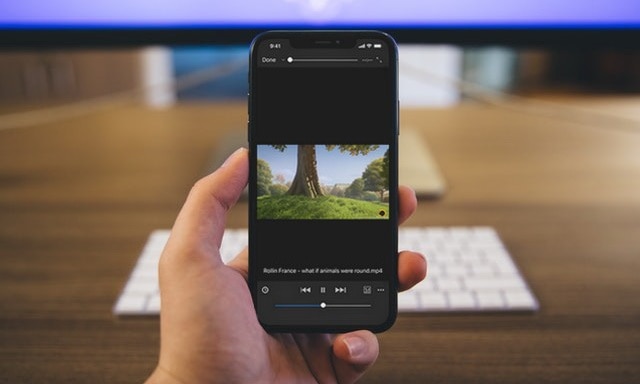
이번 기회에 필자와 함께 알아보고 스마트한 앱 등이 되도록 합시다.
1. 앨범에 들어가 변경하고 싶은 영상을 화면에 놓습니다.2. 오른쪽 하단의 [편집] 단어를 클릭합니다.




3. 그러면 본격적으로 편집 에디터 창이 바뀝니다. 이때 바로 동영상을 끄는 화면에 놓이게 됩니다.

하단의 사진 필름과 같은 부분이 현재 재생되는 구간을 설정할 수 있는 부분이 됩니다.
모서리 부분을 눌러서 드래그를 하시면 화면의 색 부분은 재생되는 구간이고 어두운 부분이 잘려나가는 구간이 되겠습니다. 앞뒤를 변경할 수 있습니다.
솔직히 앞만 보면 아이폰 동영상 꺼짐은 끝납니다. 하지만 추후 알 수 있는 내용을 숙지하시면 보다 고퀄리티 영상 편집이 가능합니다. 하단은 4가지 메뉴로 구성됩니다. 비디오, 컨트롤, 필터, 컷이 있습니다. 비디오는, 전술의 영상을 끄는 부분이 됩니다.
4. <조절>을 누르면 노출, 하이라이트, 그림자, 콘트라스트, 블랙 포인트, 채도, 색의 선명도, 따뜻함, 색조 , 선명도 , 명료도 , 노이즈 감소 , 비넷이 있습니다. 생각보다 디테일하게 세팅이 돼서 당황스러울 수도 있는데요. 단순히 노출값만 변경해도 상당히 깔끔한 분위기가 있습니다.

5. <필터>는 말 그대로 필터인데요. 차가운 톤, 선명하게, 따뜻하게 등 조절보다는 접근성이 높습니다.

6. <자른다>는 추천하는 기능입니다. 이유는 원하는 영역으로 변경할 수 있기 때문입니다. 위 화면처럼 노트북 영상인데 영역을 정해서 마우스에 포커싱을 할 수 있습니다.
그리고 이 모드에서 왼쪽 상단을 보면 회전이나 좌우 반전도 가능합니다. 덕분에 화면이 돌려져 있다면 똑바로 놓을 수 있습니다. 영상 앱 없이도 할 수 있는 게 꽤 많죠!? ^^
7. 마지막으로 우측 상단의 ‘완료’를 클릭하시면 저장됩니다. ‘그럼 수정 안 돼?’ 라고 생각할 수도 있는데,7. 마지막으로 우측 상단의 ‘완료’를 클릭하시면 저장됩니다. ‘그럼 수정 안 돼?’ 라고 생각할 수도 있는데,7. 마지막으로 우측 상단의 ‘완료’를 클릭하시면 저장됩니다. ‘그럼 수정 안 돼?’ 라고 생각할 수도 있는데,이렇게 완성된 결과물은 카카오톡을 보내거나 아이클라우드 기능을 사용해 컴퓨터에 옮겨 놓습니다. 반대로 다른 비디오 파일을 가져와 변경할 수도 있습니다. ▼ iCloud 방식은 아래를 참조하십시오.아이폰 사진을 컴퓨터로 이동하는 방법, 오류 없는 백업 아이폰 사진 이동 오늘은 아이폰 사진을 컴퓨터로 이동하는 방법을 공유하고자 합니다. 초기 입문자라면, iPhone USB 접속···blog.naver.com아이폰 사진을 컴퓨터로 이동하는 방법, 오류 없는 백업 아이폰 사진 이동 오늘은 아이폰 사진을 컴퓨터로 이동하는 방법을 공유하고자 합니다. 초기 입문자라면, iPhone USB 접속···blog.naver.com아이폰 사진을 컴퓨터로 이동하는 방법, 오류 없는 백업 아이폰 사진 이동 오늘은 아이폰 사진을 컴퓨터로 이동하는 방법을 공유하고자 합니다. 초기 입문자라면, iPhone USB 접속···blog.naver.com